
Sebelum kita mulai dengan cara menghilangkan watermark pada word, ada baiknya kita mengetahui apa yang dimaksud dengan watermark. Watermark pada dokumen word berfungsi untuk melindungi konten agar tidak di klaim oleh pihak lain. Selain itu watermark juga berfungsi sebagai sarana promosi dengan menuliskan nama penulis, website atau bahkan logo.
Bagaimana Cara Menghilangkan Watermark Dari Dokumen Word?
- Buka dokumen dengan watermark yang ingin Anda hapus.
- Arahkan ke tab Design (klik tab Page Layout pada Word 2010 dan Word 2007).
- Pilih Watermark dari daftar opsi yang tersedia.

- Klik Remove Watermark.
- Watermark pada dokumen Anda telah hilang.
Metode diatas seharusnya berhasil bagi sebagian besar pengguna. Terkadang watermark tidak bisa di hilangkan menggunakan cara diatas sehingga Anda harus mencoba beberapa cara alternatif.
Apa Yang Harus Dilakukan Jika Watermark Tidak Bisa Dihapus?
Jika watermark masih tidak bisa dihapus, Anda dapat menggunakan beberapa metode alternatif dibawah ini untuk Menghilangkan Watermark Pada word.
Hapus Watermark Melalui Footer
Anda juga dapat menghapus watermark dari bagian Footer.
Arahkan ke bagian Footer, kemudian double klik.
Select watermark teks.
Tekan Delete.
Lakukan ini untuk setiap bagian dalam dokumen Anda.

Simpan Dokumen Dalam Format XML
XML (eXtensible Markup Language) adalah bahasa markup yang mirip dengan HTML. Menyimpan dokumen Word dalam XML mengubahnya menjadi teks biasa.
Klik pada File
Klik Save As.
Pilih lokasi file, misal pada folder Documents untuk menyimpan file Anda.
Beri nama dulu pada file Anda.
Sekarang klik Save as type dari daftar, klik Word XML.

Klik Save
Selanjutnya Anda harus mengedit file XML tadi menggunakan Notepad.
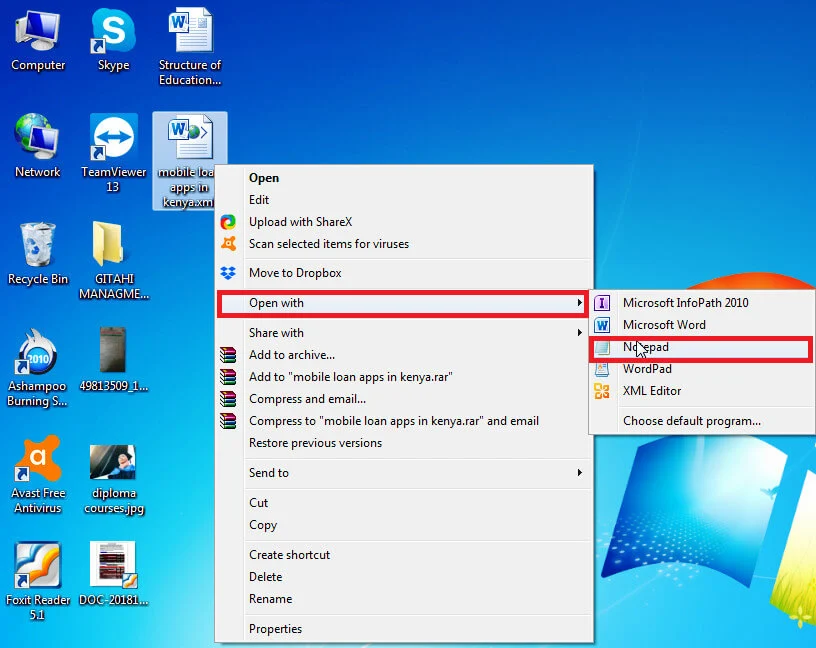
Arahkan ke tempat Anda menyimpan dokumen Word XML tadi, Klik Kanan lalu pilih Open with Notepad.
Temukan frasa watermark dengan menekan tombol CTRL+F pada keyboard. Misalnya, jika watermark mengandung kata ASLI, maka ketik ASLI dan klik Find Next.
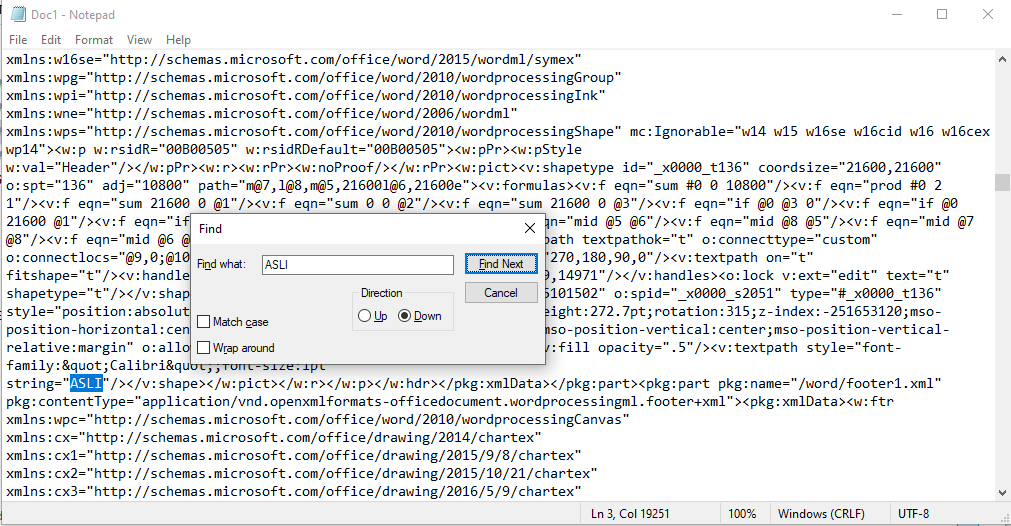
Hapus kata/frasa tanpa menghapus tanda kutip.
Cari dan hapus lagi sampai semua frasa/kata hilang.
Simpan perubahan (Klik File – Save).
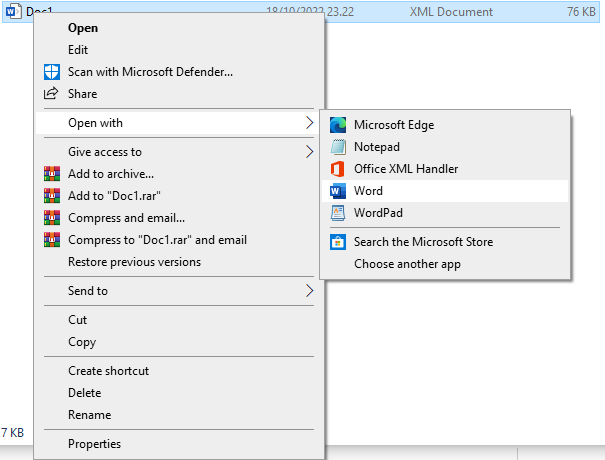
Buka kembali dokumen menggunakan Word dengan cara Klik kanan, Open With, pilih Word.
Dan simpan kembali dokumen sebagai Word.
Hapus Watermark Melalui Header
Pada versi terbaru Word termasuk Office 365, Word 2016, dan Word 2019, watermark ditambahkan melalui bagian header. Ini berarti Anda harus mengakses area header untuk menghapus watermark.
Double klik area header pada dokumen Anda.
Select watermark dan tekan Delete.

Ulangi langkah ini jika dokumen Word Anda terdiri dari beberapa halaman terpisah untuk menghapus semua watermark dalam file tersebut.
Penutup
Demikian beberapa metode yang mudah untuk menghilangkan watermark pada dokumen word Anda. Masih ada beberapa metode cara menghapus watermark pada dokumen word, tetapi metodenya terbilang cukup sulit dan kami hanya bagikan yang termudah saja. Semoga dapat bermanfaat.