
Error IRQL_NOT_LESS_OR_EQUAL di Windows 10 adalah BSoD atau Blue Screen of Death yang biasanya terjadi ketika starting up Windows.
Untuk memperbaiki BSoD irql_not_less_or_equal di Windows 10, anda harus memperbaikinya dalam Safe Mode.
Dalam artikel ini Maskepo akan memberikan solusi untuk Mengatasi Error IRQL_NOT_LESS_OR_EQUAL pada Windows 10. Ikuti metode yang kami berikan dibawah ini untuk mengatasi error Blue Screen of Death.
Apa yang dimaksud dengan IRQL_NOT_LESS_OR_EQUAL?
Stop Code IRQL_NOT_LESS_OR_EQUAL pada dasarnya adalah suatu proses baik dari aplikasi atau driver yang mencoba mengakses bagian dari sistem yang tidak memiliki izin.
Saat driver atau proses kernel mencoba mengakses lokasi memori yang aksesnya tidak diizinkan, sistem operasi akan mengeluarkan kesalahan. Hal yang sama berlaku jika perangkat lunak mencoba mengakses alamat memori yang salah.
Bisa juga karena konflik antara dua driver ketika mencoba untuk menulis alokasi memori secara bersamaan. Jika salah satu dari ini terjadi, Windows akan mengalami crash dengan kode error IRQL_NOT_LESS_OR_EQUAL.
Apa Penyebab Error IRQL_NOT_LESS_OR_EQUAL?
Penyebab error mungkin disebabkan karena overclocking atau software yang dimaksudkan untuk meningkatkan kinerja komputer. Driver yang bermasalah juga dapat jadi penyebab, atau file sistem yang korup. Selain itu masalah dengan RAM atau perangkat keras lain juga dapat menyebabkan error BDoD.
Mengatasi Error IRQL_NOT_LESS_OR_EQUAL pada Windows 10
Menggunakan Safe Mode
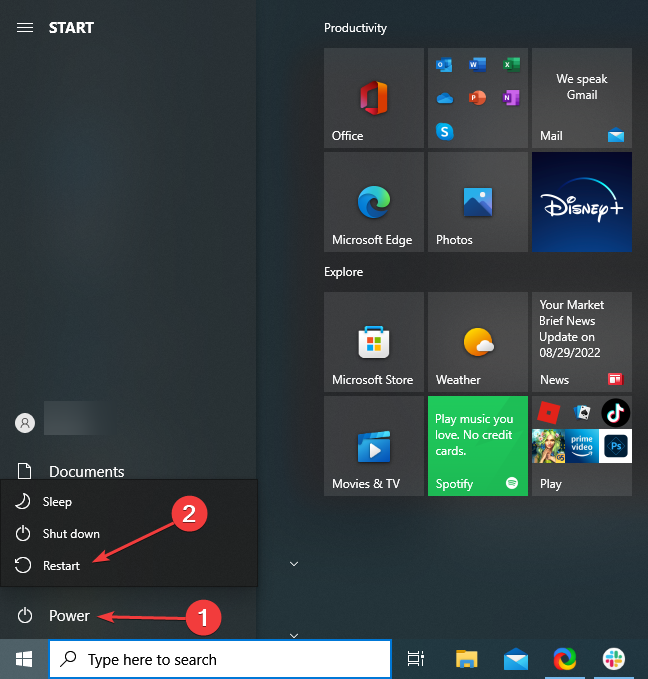
Tekan tombol Windows, klik tombol Power, tahan tombol Shift, lalu pilih Restart.
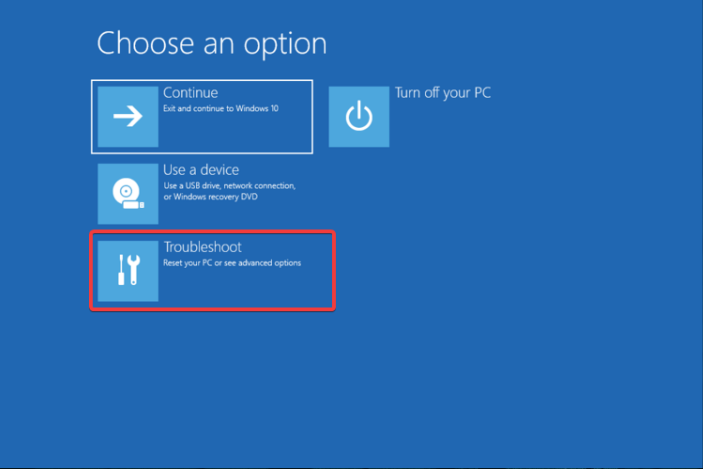
Pilih Troubleshoot dari opsi.
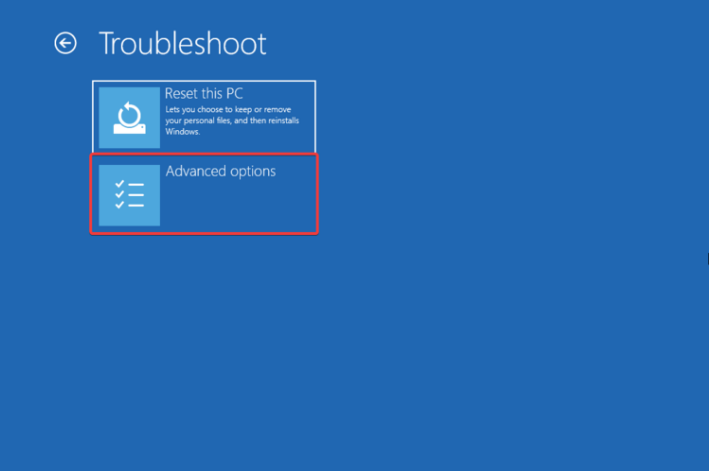
Klik Advanced options.
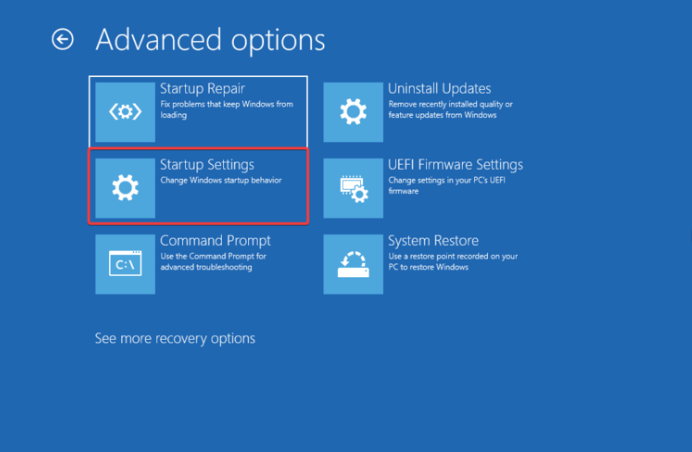
Pilih Startup settings.
Klik tombol Restart.

Tekan 4 atau F4 untuk memulai Windows dalam Safe Mode.
Sekarang anda dapat memulai komputer Windows 10 anda dengan fitur dan proses yang minimal. safe Mode berjalan tanpa driver dan aplikasi pihak ketiga.
Jika Safe Mode berhasil dimulai, berarti masalahnya terletak pada aplikasi atau driver pihak ketiga yang diinstal, atau jika masih mengalami crash dan error berarti masalahnya mungkin terletak pada perangkat keras CPU anda.
Periksa Memori dan Perangkat Keras
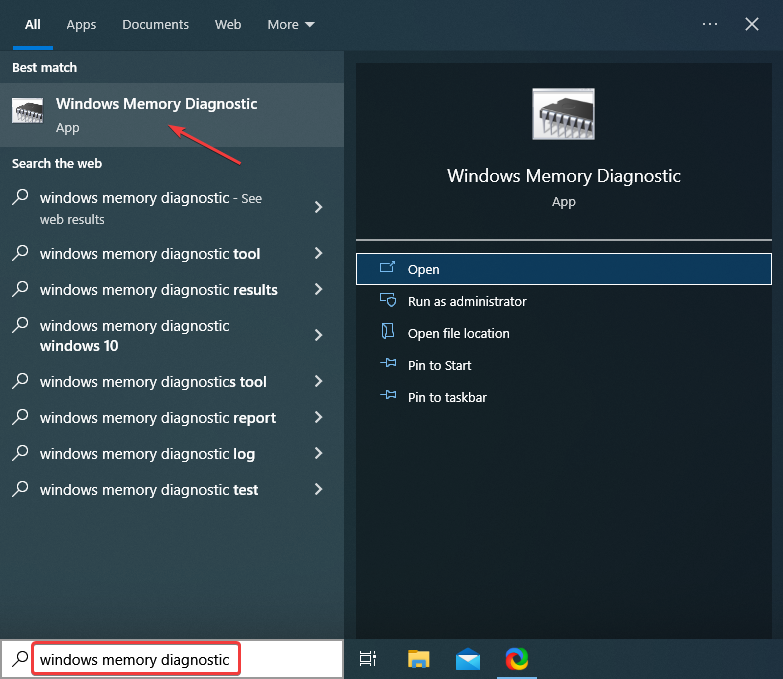
Ketik Windows Memory Diagnostic di bilah Pencarian.
Pilih Restart now and check for errors.
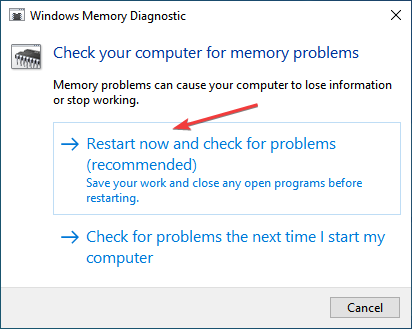
Jika terjadi error, artinya memang RAM anda yang bermasalah dan anda harus segera menggantinya. Jika tidak terjadi error apa pun, masalahnya bukan pada RAM.
Jika masalahnya bukan pada RAM, langkah selanjutnya adalah memeriksa perangkat keras perangkat Windows 10 anda. Cabut semua perangkat dari komputer anda kecuali mouse dan keyboard dan nonaktifkan drivernya lalu restart
Setelah restart, periksa kembali apakah driver masih nonaktif, aktifkan dan sambungkan kembali perangkat satu per satu. Jangan mengaktifkan lebih dari satu perangkat sekaligus. Anda akan mengetahui perangkat mana yang menyebabkan error jika setelah memasang kembali perangkat tiba-tiba terjadi error.
Refresh atau Restore Windows Anda
Tekan Windows + R untuk membuka Run, ketik rstrui.exe, lalu klik OK

Klik Next pada System Restore window

Pilih restore point dari daftar dan klik Next. Pastikan restore point yang dipilih dibuat sebelum mengalami error pertama kali.

Verifikasi restore point dan klik Finish untuk memulai proses.

System Restore otomatis dibuat oleh sistem ketika anda menginstal driver atau perangkat lunak pihak ketiga. Tetapi anda harus mengaktifkan dulu opsi System Restore dengan cara berikut ini.
Klik kanan pada Start menu >> Sytem >> System protection. Pilih drive yang akan dibuatkan System Restore, biasanya pada drive C.
Scan File Sistem
Buka menu Run dengan cara tekan Windows + R, ketik cmd, tahan tombol Ctrl + Shift, dan klik OK.

Klik Yes pada UAC prompt yang muncul.

Ketik perintah dibawah ini dan tekan Enter
sfc /scannow
Perintah sfc /scannow akan memindai file sistem yang rusak atau korup dan menggantikan file yang rusak dengan salinan cache yang berada di folder terkompresi. Jangan tutup jendela Command Prompt hingga verifikasi selesai 100%. Hasil pemindaian akan ditampilkan setelah proses selesai.
Install Ulang Windows
Jika semua cara diatas gagal, mungkin satu-satunya cara adalah melakukan install ulang Windows anda.
Menginstall ulang Windows akan menyebabkan semua data yang tersimpan di komputer akan hilang, jadi pastikan bahwa anda sudah mencoba semua metode diatas.
Penutup
Demikian beberapa metode untuk mengatasi error IRQL_NOT_LESS_OR_EQUAL di Windows 10, jika anda mempunyai cara alternatif untuk mengatasi BSoD diatas, silahkan berbagi disini melalui kolom komentar.