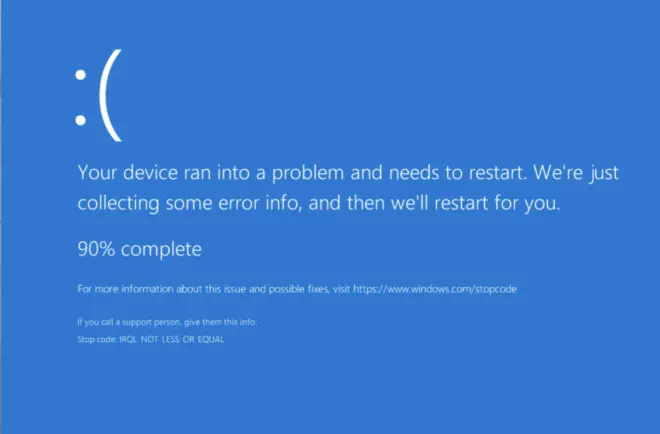
Ribuan pemain World of Warcraft telah melaporkan bahwa game tersebut mengalami crash di Windows 11. Beberapa pemain mengeluh tentang kompatibilitas perangkat lunak belakangan ini. Bahkan pada PC dengan prosesor AMD Ryzen terjadi penurunan fps meskipun menggunakan GPU RTX. Microsoft pun berjanji untuk memberikan Pembaruan Windows yang akan menormalkan kembali kinerja Windows 11 dalam setahun ini. Dalam artikel ini Infogawaime akan memberikan solusi cara mengatasi World of Warcraft Crashing di Windows 11.

Mengapa World of Warcraft Crash di Windows 11?
World of Warcraft dirilis pada tahun 2004, dan hampir tidak memerlukan komponen desktop kelas atas untuk menjalankan game. Tetapi Game ini telah berevolusi selama bertahun-tahun dan pengembang telah menambahkan elemen yang memerlukan spesifikasi yang lebih tinggi untuk menjalankannya.
Persyaratan Minimum World of Warcraft:
- Prosesor: 4-Core + 4-Threads CPU
- Graphics Card (Dedicated): GTX 760 (2 GB) or RX 560 (2 GB)
- Graphics Integrated (Integrated): Intel HD Graphics atau AMD APU
- Memori: RAM 8 GB untuk mesin terintegrasi dan RAM 4 GB untuk dedicated graphics card.
- Penyimpanan: 100GB Hard Drive
- Jaringan: kabel LAN
- Display: 1024 x 768 minimum display resolution
Persyaratan minimum untuk memainkan WOWC (World of Warcraft Classic)
Persyaratan yang Direkomendasikan:
- Prosesor: CPU 4-Core dan 4-Threads seperti Core i7 (gen ke-6) atau Ryzen 7 (generasi ke-2)
- Kartu Grafis (Dedicated): GTX 1080 (8 GB) atau RX Vega 64 (8 GB)
- Graphics Integrated (Integrated): NA
- Memori: 8 GB RAM
- Penyimpanan: 100GB SSD (Solid-State-Drive)
- Jaringan: kabel LAN
- Display: 1920 x 1080p minimum display resolution
Mengatasi World of Warcraft Crashing di Windows 11
Kita akan mulai dengan solusi untuk memperbaiki game, kemudian beralih ke solusi Windows. Blizzard sendiri telah menambahkan tools untuk memeriksa file game dan mencari tahu apakah ada file yang rusak di dalamnya.
Menurunkan Pengaturan Grafis
WOWC dirilis pertama kali tahun 2004, dan hampir setiap komputer dapat menjalankannya, saking ringannya banyak gamer yang tidak pernah meng otak-atik pengaturan karena sangat ringan. Hal ini dapat menyebabkan laptop/komputer cepat rusak. Untuk dapat menurunkan pengaturan grafis ikuti langkah dibawah ini.
Buka game dari Library.
Klik “Menu” yang terletak di pojok kiri bawah.

Pilih “System” dari opsi.

Pilih “Graphics” dan geser dial ke sisi kiri.

Pilih pengaturan terendah jika anda memiliki perangkat lama, lalu klik opsi “Apply”.

Tutup game dan buka kembali setelah tiga puluh detik. Sekarang game ini telah menggunakan sumber daya yang lebih sedikit dan akan mengurangi tekanan pada GPU.
Aktifkan Koneksi IPv6
World of Warcraft akan mengalami crash saat tidak menerima paket dari internet karena ini adalah game multiplayer. Untuk mengaktifkan koneksi IPv6, ikuti langkah dibawah ini.
Buka game dari perpustakaan.
Klik “Menu” yang terletak di pojok kiri bawah.
Pilih “System” dari opsi.
Pilih “Network” dari opsi sistem.

Pilih Enable IPv6 when available.

Klik tombol “Apply”.
Nonaktifkan Advanced Combat Logging
Ada opsi yang disebut “Advanced Combat Logging”, yang meningkatkan beban di internet dan berdampak pada perangkat anda. Anda harus menonaktifkannya untuk mengetahui apakah berkontribusi pada crash PC.
Buka game dari Library.
Klik “Menu” yang terletak di pojok kiri bawah.
Pilih “System” dari opsi.
Pilih “Network” dari opsi sistem.
Hapus centang pada “Advanced Combat Logging”.
Klik tombol “Apply”.

Sekarang anda dapat memainkan WOWC dengan lancar.
Memperbaiki Game Files World of Warcraft
Blizzard Library memungkinkan pengguna untuk memperbaiki file game yang mungkin mengalami korup dan menyebabkan crash pada Windows. Untuk memperbaiki file game, ikuti langkah dibawah ini.
Buka Battle.net.
Temukan game di Library dan klik ikon gear yang terletak di sebelah tombol Play.

Klik opsi Scan and Repair.

Klik opsi Begin Scan.

Tunggu hingga pemindaian selesai.

Proses pemindaian membutuhkan waktu minimal sepuluh menit pada drive SSD dan akan lebih lama pada drive HDD
Tombol Update akan muncul setelah proses pemindaian selesai.

Tombol Update tidak akan muncul saat anda membuka Library game secara normal. Lanjut ke tutorial dibawah untuk mengupdate World of Warcraft yang mengalami crash di Windows 11.
Update World of Warcraft di Windows 11
Ikuti langkah dibawah ini untuk Update World of Warcraft di Windows 11
Buka Battle.net.
Temukan game di Library dan klik ikon gear yang terletak di samping tombol Play.
Klik opsi “Update”.

Update baru berukuran kurang dari 1 MB, dibutuhkan kurang dari satu menit untuk menyelesaikan.
Tunggu hingga Update selesai.

Versi Update baru tidak berubah.

Versi game sebelumnya adalah 9.1.5.41488, dan tetap sama setelah pembaruan. Battle.net mengganti dan memperbaiki file yang hilang dalam bentuk pembaruan.
Update Windows 11
Bagi anda yang mengalami crash saat memainkan World of warcraft di Windows 11, anda harus melakukan update pada perangkat anda. Untuk melakukan update, ikuti langkah dibawah ini.
Pertama buat system restore point dulu sebagai tindakan pencegahan.
Buka Settings pada Windows 11.
Klik Windows Update yang terletak di bagian bawah.

Klik opsi Check for updates.

Tunggu beberapa saat, Windows akan memeriksa apakah tersedia pembaruan.

Selalu update perangkat anda karena dengan mendapatkan update terbaru akan membuat sistem operasi menjadi lancar tanpa kendala.
Scan Windows System Files
Sistem operasi Windows terkadang mengalami file sistem yang rusak atau korup. Anda harus melakukan pemeriksaan pada sistem file Windows anda secara teratur. Ikuti langkah berikut ini untuk Scan Windows System Files
Buka Command Prompt sebagai administrator.

Ketik SFC / scannow dan tekan tombol Enter.

Proses verifikasi dimulai.

Proses Verifikasi membutuhkan waktu kurang dari lima menit pada drive SSD dan lebih lama pada HDD.

Masuk ke Safe Mode dan lakukan scan jika hasilnya Windows Resource Protection could not perform the request operation.

Anda harus menginstal ulang OS Windows jika hasil scan menunjukkan Windows Resource Protection found corrupt files but unable to fix some of them.

Instal ulang World of Warcraft di Windows 11
Jika semua langkah diatas gagal, pilihan terakhir adalah menginstal ulang game pada Windows 11 anda.

Penutup
Demikian beberapa metode untuk Mengatasi World of Warcraft Crashing di Windows 11, adapun penyebab crashing bervariasi, mulai dari file game yang korup hingga masalah pada instalasi Windows 11 anda. Jika anda mempunyai metode lain yang belum kami sebut diatas, silahkan berbagi dengan kami melalui kolom komentar dibawah.